SolaxMonitor gebruikershandleiding: volledige setup en app-gids
Inhoud
- Wat is SolaxMonitor
- Wat u moet voorbereiden vóór de eerste lancering
- Account aanmaken, proefperiode en abonnement
- Eerste stapsgewijze installatie
- Installeer Collector
- Controleren of de gegevensstroom binnenkomt
- Hoofdapplicatieschermen
- Systeeminstellingen
- Tarieven, spotprijzen en financiële berekeningen
- Automatisering en Modbus-besturing
- EV-oplader / wallbox
- Profiel, facturering, export en ondersteuning
- Mobiele applicatie en PWA
- Probleemoplossing
- Beveiliging en privacy
1. Wat is SolaxMonitor
SolaxMonitor is een onafhankelijke applicatie voor gebruikers van SolaX-omvormers. Toont productie, verbruik, batterij, netwerk, EV-oplader, tarieven, spotprijzen, prognoseproductie en automatisering op één plek.
De huidige versie van de applicatie is voornamelijk gebouwd op SolaxMonitor Collector. Collector is een klein programma dat bij u thuis op het lokale netwerk draait, gegevens van de omvormer leest en deze veilig naar uw account in SolaxMonitor stuurt.
Voor de volledige ervaring raden wij de Collector aan op een apparaat dat 24/7 draait:
- Synology NAS
- QNAP NAS
- Raspberry Pi
- Mac mini of een andere Mac die altijd actief is
- Windows-computer als deze aan blijft
- nog een Docker-compatibele server
Een laptop of gewone desktop kan ook worden gebruikt, maar de gegevens zullen hiaten vertonen wanneer de computer in de sluimerstand staat of is uitgeschakeld.
SolaxMonitor is geen officiële applicatie van SolaX. Het is een onafhankelijke monitoring- en automatiseringstool.
2. Wat u moet voorbereiden vóór de eerste lancering
Voordat u zich registreert, is het een goed idee om:
- e-mailadres voor het account
- het lokale IP-adres van de omvormer of zijn WiFi/LAN-dongle
- WiFi/LAN-dongle-wachtwoord voor omvormer
- informatie op welk apparaat Collector zal werken
- installatielocatie voor productieprognose
- prestaties van FVE in kWp
- batterijcapaciteit in kWh als je die hebt
- de oriëntatie en helling van de panelen
- huidige aankoop en aankoopprijs van elektriciteit of tariefschema
- gegevens voor SolaX wallbox als u deze gebruikt
Voorbeeld van een lokaal IP-adres: 192.168.1.100. Gebruik geen vreemde waarden uit instructies; je kunt het echte IP-adres vinden in de router- of dongle-instellingen.
Het dongle-wachtwoord staat meestal vermeld op het label van de WiFi/LAN-dongle. Bij sommige installaties kan dit te maken hebben met het serie- of registratienummer van de dongle.
3. Account aanmaken, proefperiode en abonnement
- Open https://solaxmonitor.com.
- Klik op inloggen of registreren.
- Voer uw e-mailadres en wachtwoord in.
- Nadat u bent ingelogd, verifieert de applicatie uw proefabonnement of actief abonnement.
- Als u geen actieve toegang heeft, zal de applicatie u doorverwijzen naar de pagina Pricing.
SolaxMonitor ondersteunt proefversies, maandabonnementen en Lifetime-toegang. De facturering wordt beheerd in het profiel via Stripe of via het mobiele platform als u toegang heeft verkregen tot de mobiele applicatie.
Na een succesvolle login start de onboarding van de nieuwe gebruiker automatisch.
3.1 Registratie van een nieuw account
Gebruik bij registratie een e-mailadres waar u langdurig toegang toe heeft. Via deze e-mail regelt u de aanmelding, ondersteuning, facturering en eventuele verlenging van de toegang.
Aanbevelingen:
- gebruik een sterk uniek wachtwoord
- deel het wachtwoord niet met andere mensen in het huishouden
- als meerdere mensen de app gebruiken, is het beter om aparte accounts te hebben
- na registratie de onboarding tot het einde laten doorlopen, zodat het account correct wordt gemarkeerd als ingesteld
3.2 Inloggen van bestaande gebruiker
Als u al een account heeft, log dan in met hetzelfde e-mailadres. Na het inloggen laadt de applicatie de instellingen van de server en beslist op basis daarvan of u rechtstreeks toegang krijgt tot de Dashboard of de onboarding weergeeft.
Als u na het inloggen prijzen ziet, betekent dit meestal een van de volgende:
- het proces is voorbij
- abonnement is niet actief
- de factureringsaanbieder heeft de betaling nog niet bevestigd
- Kan tijdelijk de accountstatus niet verifiëren
In geval van een tijdelijke fout kunt u proberen de pagina te vernieuwen. Als de status niet overeenkomt, schrijf dan naar support en voeg de account-e-mail toe.
3.3 Proef- en betaalde toegang
De proefversie wordt gebruikt zodat u de applicatie kunt testen met uw eigen systeem. Het belangrijkste is om Collector tijdens de proefperiode uit te voeren, omdat je zonder dit programma niet het volledige potentieel van de applicatie zult zien.
Betaalde toegang ontgrendelt beveiligde delen van de applicatie. Als u een Lifetime-abonnement heeft, is de toegang eenmalig en wordt deze niet maandelijks verlengd. Als u een maandabonnement heeft, vindt u het betalingsbeheer in uw profiel.
4. Eerste stapsgewijze installatie
Onboarding bestaat uit 10 hoofdstappen. Het doel ervan is om de taal, Collector, locale, FVE-parameters en optionele EV-functies in te stellen.
4.1 Taal
Selecteer de applicatietaal. De taal kan later worden gewijzigd in Settings.
De taal heeft invloed op de teksten in de applicatie, onboarding en platformspecifieke instructies in de gedownloade Collector ZIP. Als er geen instructies voor de geselecteerde taal in de ZIP staan, gebruikt de applicatie een Engelse fallback.
4.2 Inleiding
De applicatie legt kort uit wat hij gaat instellen. Ga verder met de volgende knop.
Bij deze stap worden de technische gegevens nog niet opgeslagen. Dit is alleen bedoeld als richtlijn om duidelijk te maken dat u eerst de account voorbereidt en daarna de Collector.
4.3 Gegevensbron
Het huidige productpad is Collector-aangedreven monitoring. Collector is een ondersteunde methode voor:
- gegevens ongeveer elke 10 seconden
- betrouwbare geschiedenis
- EV/wallbox-gegevens
- tarieven en spotprijzen
- Modbus TCP-automatisering
- opdrachten op afstand via een beveiligde wachtrij
Beschouw oudere cloud-only of directe browser-naar-inverter-benaderingen als verouderde/beperkte paden. Gebruik Collector voor het volledige product.
In de praktijk betekent dit:
- de applicatie zelf kan vanuit de cloud het lokale IP-adres van uw omvormer niet bereiken
- de omvormer is alleen beschikbaar binnen uw thuisnetwerk
- Collector draait binnen dit netwerk en fungeert als een beveiligde brug
- wanneer Collector niet actief is, komen er geen nieuwe gegevens
- het dashboard kan de laatst bekende gegevens weergeven, maar zal geleidelijk verouderen
4.4 Collector installeren
Selecteer het platform waarop de Collector zal draaien:
- Windows
- Mac
- Raspberry Pi
- QNAP NAS
- Synology NAS
Nadat u op het platform hebt geklikt, downloadt de app het SolaxMonitor.zip ZIP-pakket. Het pakket bevat Collector, een installatiebestand en een platformspecifieke README. Het verzameltoken wordt tijdens het downloaden aangevuld, zodat de gewone gebruiker deze niet handmatig hoeft te kopiëren.
Laat u bij het kiezen van een platform vooral leiden door welk apparaat het meest draait:
| Platform | Wanneer moet u het kiezen | Opmerking |
|---|---|---|
| Synology NAS | je hebt Synology 24/7 aan | beste keuze voor een ononderbroken geschiedenis |
| QNAP NAS | je hebt een QNAP met Container Station | vergelijkbaar met Synology |
| Raspberry Pi | je wilt een goedkoop zelfstandig apparaat | goed voor technische gebruikers |
| Mac | Mac draait vaak of altijd | met de laptop zullen er onderbrekingen zijn tijdens de slaap |
| Windows | PC werkt vaak of altijd | pas op voor slaap en start opnieuw op |
Na het downloaden van de ZIP altijd eerst uitpakken. Voer de installatiebestanden niet rechtstreeks vanuit het ZIP-archief uit.
4.5 Verbindingscontrole
Bij de eerste onboarding van Collector test de applicatie niet de oude SolaX Cloud-inloggegevens of een directe browser-naar-omvormer-verbinding. De gegevens verschijnen alleen als de Collector draait en de eerste meting verzendt.
Als Collector nog niet actief is, kunt u de onboarding voltooien en later installeren in Settings of Collector Status.
Na een succesvolle installatie van Collector verschijnen de eerste gegevens doorgaans binnen 30 tot 90 seconden. Als dit niet verschijnt, ga dan verder met het hoofdstuk Problemen oplossen.
4.6 Locatie
Geef de installatielocatie op. Wordt voornamelijk gebruikt voor weers- en zonneproductievoorspellingen.
U kunt een stad, dorp of coördinaten invoeren. Het exacte adres is niet nodig. Voor voorspelling is een locatie in de buurt van de installatie doorgaans voldoende.
Locatie beïnvloedt:
- zonneschijnvoorspelling
- productieschatting voor de komende dagen
- planning van het verbruik afhankelijk van het weer
4.7 Systeemparameters
Voer de FVE-prestaties, batterijcapaciteit en basisinstallatie-informatie in. Deze gegevens helpen bij financiële berekeningen, prognoses en batterijoverzichten.
Typische waarden vindt u in het contract, het overdrachtsprotocol, de documentatie van het installatiebedrijf of in de configuratie van de omvormer.
Hoogtepunten:
- PV-capaciteit: totale paneelprestaties in kWp
- Battery-capaciteit: batterijcapaciteit in kWh
- Installatiedatum: installatiedatum, als u deze weet
- Systeemkosten: totale investering als u het rendement wilt volgen
4.8 Panelen en snaren
Stel de oriëntatie, toonhoogte en kracht van de snaren in. Een nauwkeurigere configuratie zal de productievoorspelling verbeteren.
Als u één dakoppervlak heeft, is één string of één set panelen voldoende. Als je panelen aan meerdere zijden van het dak hebt, plaats dan meerdere strings.
Oriëntatie:
- zuid is meestal
0° - oost en west worden ingesteld volgens de richting in de applicatie
- helling is de hoek van de panelen ten opzichte van de horizon
Als u de exacte waarden niet weet, begin dan met een schatting. Je kunt ze later bewerken in Settings.
4.9 EV-oplader
Als u SolaX wallbox gebruikt, kunt u de EV-functies al tijdens de onboarding inschakelen. Het wallbox IP-adres en wachtwoord behoren tot de Collector-installatie of latere installatie.
Als u geen wallbox heeft, slaat u deze stap over.
EV-functies zijn niet nodig voor normale FVE-bewaking. Schakel ze alleen in als je daadwerkelijk een wallbox hebt die je wilt monitoren of besturen.
4.10 Voltooiing
Aan het einde van de onboarding worden de instellingen in het account opgeslagen. Eenmaal voltooid, wordt de applicatie geopend.
Als het opslaan mislukt, controleer dan uw internetverbinding en probeer de stap opnieuw. Na succesvolle voltooiing zal de onboarding niet langer verschijnen bij de volgende login, tenzij u deze handmatig opnieuw instelt of de server geen opgeslagen voltooiingsstatus heeft.
5. Installeer Collector
De Collector moet in het lokale netwerk werken van waaruit hij de omvormer kan bereiken. Na installatie leest het lokale waarden en stuurt deze naar SolaxMonitor.
5.0 Hoe weet u het juiste IP-adres van de omvormer?
Het lokale IP-adres is het adres van het apparaat in uw thuisnetwerk. Het begint meestal met 192.168., 10. of 172.16. tot 172.31..
Opties om IP te vinden:
- Open het routerbeheer.
- Zoek de lijst met verbonden apparaten.
- Zoek naar een apparaat met de naam SolaX, omvormer, WiFi-dongle of iets dergelijks.
- Stel een DHCP-reservering in zodat het IP-adres niet verandert.
- Controleer of het apparaat met Collector dit IP-adres kan bereiken.
Als u het niet zeker weet, gebruikt u het MAC-adres of de donglenaam van de router. Gebruik geen IP-adres uit de handleiding van iemand anders.
5.1 Windows
- Download Collector voor Windows.
- Pak de ZIP uit.
- Voer
install-windows.batuit. - Als de Windows SmartScreen een waarschuwing weergeeft, klikt u op Meer info → Toch uitvoeren.
- Voer het IP-adres van de omvormer, het dongle-wachtwoord en het meetinterval in.
- Het installatieprogramma kopieert Collector naar een lokale map, maakt een opstartprogramma en zorgt ervoor dat dit na het inloggen wordt uitgevoerd.
De Windows-computer moet zijn ingeschakeld. Wanneer de Collector slaapt of is uitgeschakeld, verzendt hij geen gegevens.
Na installatie van het Windows-installatieprogramma:
- controleert of Node.js beschikbaar is
- kopieert
collector.jsnaar de lokale installatiemap - slaat de configuratie op
- Creëert een verborgen draagraket
- ingesteld om te starten na het inloggen van de gebruiker
- start Collector onmiddellijk na installatie
Als de gegevens niet worden hersteld nadat de Windows opnieuw is opgestart, opent u de Taakplanner en controleert u de taak SolaxCollector.
5.2 Mac
- Download Collector voor Mac.
- Pak de ZIP uit naar de map Downloads.
- Voer het installatiebestand uit.
- Als het macOS-installatieprogramma blokkeert, gebruikt u de instructies in de applicatie: Terminal one-liner of Systeem Settings → Privacy & Beveiliging → Toch openen.
- Voer het IP-adres van de omvormer, het dongle-wachtwoord en het meetinterval in.
Voor een ononderbroken geschiedenis is een Mac of Mac mini die altijd aanstaat beter.
macOS blokkeert mogelijk de eerste keer opstarten omdat het installatieprogramma geen app is die is ondertekend via de App Store. Dit is gebruikelijk. De snelste manier is om de opdracht te gebruiken die direct in de onboarding-stap wordt weergegeven. Het verwijdert de quarantainevlag, stelt uitvoerbare rechten in en opent het installatieprogramma.
5.3 Raspberry Pi
- Download Collector voor Raspberry Pi.
- Kopieer de ZIP naar Raspberry Pi.
- Maak verbinding via SSH of open een terminal op de Pi.
- Pak de ZIP uit.
- Voer het installatieprogramma uit via
sudo. - Het installatieprogramma zal een service opzetten die zelfs na een herstart zal starten.
De Raspberry Pi is een geschikte oplossing voor 24/7 gebruik.
Na installatie zou de Collector als een systeemservice moeten werken. Basiscontrole vindt doorgaans plaats via de servicestatus en logboeken. Als u de Pi opnieuw opstart, zou de service automatisch opnieuw moeten opstarten.
5.4 Synology NAS
- Installeer Synology Container Manager / Docker.
- Schakel SSH in als u het installatiescript wilt gebruiken.
- Upload de uitgepakte ZIP naar NAS.
- Maak verbinding via SSH.
- Voer
install-synology.shuit. - Het installatieprogramma kopieert de bestanden, maakt
docker-compose.ymlaan, bouwt de image op en start de container.
Controleer in Container Manager of de solax-collector-container actief is.
De installatie van de Synology is handig omdat de NAS meestal continu draait. Als de container na het opstarten crasht, zijn de meest voorkomende oorzaken het verkeerde IP-adres van de omvormer, het verkeerde dongle-wachtwoord of een netwerk van waaruit de NAS de omvormer niet kan bereiken.
5.5 QNAP NAS
- Installeer containerstation.
- Schakel SSH in.
- Upload de uitgepakte ZIP naar NAS.
- Maak verbinding via SSH.
- Voer
install-qnap.shuit. - Het installatieprogramma bouwt de Docker-container en start deze.
Controleer de containerstatus en log in in Container Station.
Voor de QNAP is het belangrijk dat het Container Station in staat is om de image op te bouwen uit het meegeleverde Docker-bestand en dat de container de netwerkmodus gebruikt om communicatie met de omvormer in de LAN mogelijk te maken.
5.6 Wat de Collector nodig heeft
Collector heeft doorgaans het volgende nodig:
- IP-adres van de omvormer
- WiFi/LAN-dongle-wachtwoord voor omvormer
- Polling-interval, standaard 10 seconden
- Collector token vanuit de applicatie, die automatisch in de gedownloade ZIP wordt ingevoegd
- optioneel IP en wachtwoord wallbox
Stuur Collector token nooit openbaar. Als u vermoedt dat deze is gelekt, vernieuw dan het token in de applicatie en installeer de Collector opnieuw of wijzig de configuratie.
5.7 Welk interval u moet kiezen
Het standaardinterval is 10 seconden. Dit is de aanbevolen waarde voor routinematige monitoring.
Een korter interval garandeert geen betere data en kan de dongle of het netwerk onnodig belasten. Een langer interval is geschikt als je een zwakker apparaat hebt, een langzamer netwerk of geen gedetailleerde liveweergave nodig hebt.
5.8 Collector bijwerken
Wanneer we een nieuwe versie van Collector uitbrengen, is de eenvoudigste manier om de nieuwe ZIP van de app te downloaden en opnieuw te installeren. Het bestaande token wordt tijdens het downloaden hergebruikt, dus het is meestal niet nodig om handmatig een nieuw token te genereren.
Controleer na het updaten Collector Status om te zien of de verwachte versie en het recente laatste contact worden weergegeven.
6. Controleren of gegevensstromen stromen
Wacht na het starten van Collector ongeveer een minuut en open:
- Dashboard voor eerste live-waarden
- Collector Status voor Collector-status, versie, laatste contact en fouten
- Data Points voor een meer gedetailleerde controle van binnenkomende waarden
Als de gegevens niet verschijnen:
- Controleer of Collector actief is.
- Controleer het IP-adres van de omvormer.
- Controleer het dongle-wachtwoord.
- Controleer of het apparaat met Collector zich in hetzelfde netwerk bevindt als de omvormer.
- Controleer het containerlogboek op de NAS.
- Open Collector Status in de applicatie en download indien nodig de ondersteuningsmomentopname.
6.1 Wat typische toestanden betekenen
| Staat | Betekenis | Wat te doen |
|---|---|---|
| Online / recent | Collector heeft onlangs ingestemd met | alles is in orde |
| Nog geen gegevens nog niet de eerste lezing ontvangen | wacht, controleer Collector | |
| Altijd gegevens | de nieuwste gegevens zijn ouder | controleer of het apparaat actief is |
| Ongeldig token | token in Collector komt niet overeen met account | download een nieuwe ZIP of vernieuw het token |
| Omvormer onbereikbaar | Collector bereikt de omvormer niet | verifieer IP, netwerk en dongle |
| Wachtwoord/authenticatiefout | de omvormer weigert het wachtwoord | dongle-wachtwoord verifiëren |
6.2 Wat te sturen naar ondersteuning
Wanneer u naar ondersteuning schrijft, stuur dan geen wachtwoorden of tokens. Ideaal is:
- account-e-mailadres
- Collector-platform
- beschrijving van het probleem
- toen het probleem begon op te treden
- beveiligde ondersteuningsmomentopname van de applicatie
- screenshot van fouten zonder gevoelige gegevens
7. Hoofdapplicatieschermen
7.1 Dashboard
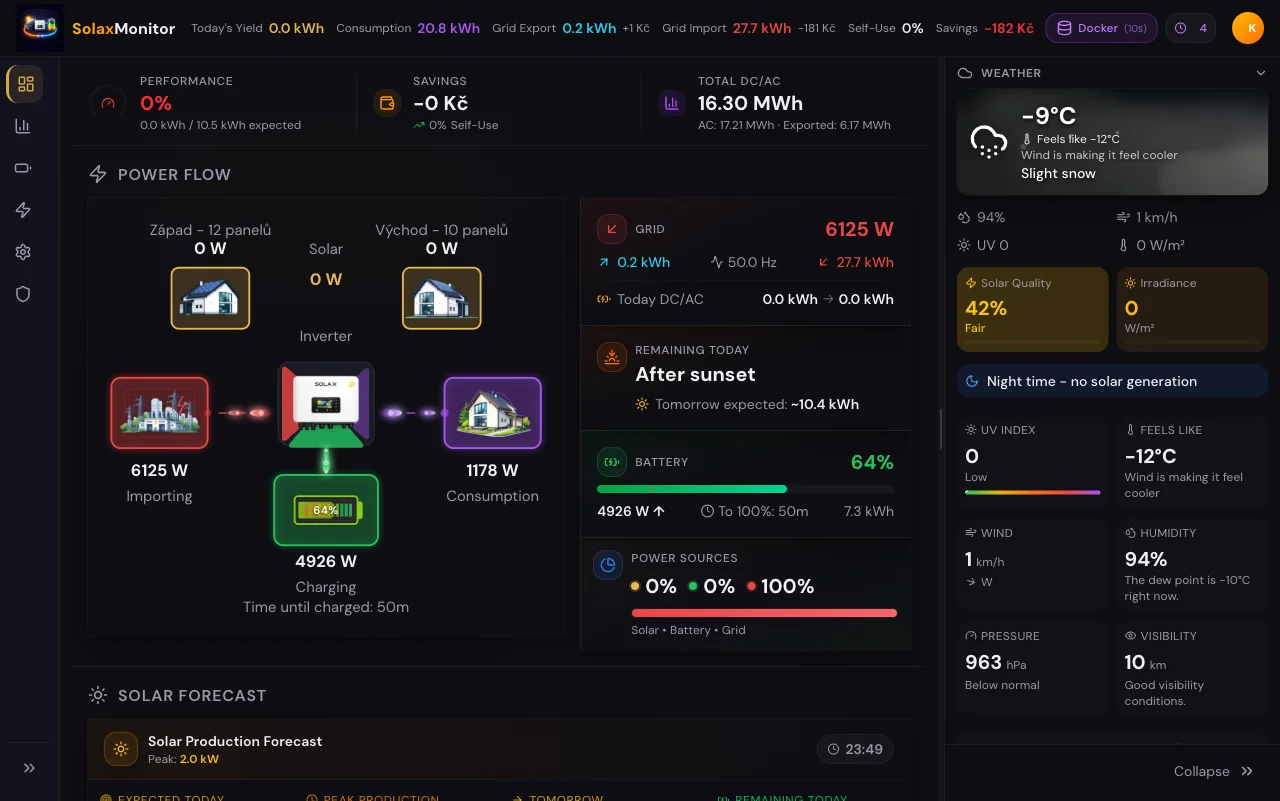
Dashboard is het hoofdscherm. Toont de huidige status van de FVE:
- productie van panelen
- huisverbruik
- de batterij
- import en export naar het netwerk
- Collector-status
- snelle kaarten met de huidige productie, consumptie en besparingen
Als de gegevens oud zijn of ontbreken, controleer dan eerst Collector.
Kijk vooral op Dashboard:
- of het tijdstip van de laatste gegevens regelmatig wordt bijgewerkt
- of de productie overeenkomt met het tijdstip en het weer
- of het verbruik van de woning zinvol is
- of de import/export naar het netwerk niet wordt geroteerd
- of de batterij de juiste stroomrichting aangeeft
Als de import en export er tegenovergesteld uitzien, is er mogelijk een probleem met de meetbedrading, de CT-terminal of de interpretatie van de omvormerwaarden.
7.2 Analytics
Analytics toont historische grafieken en rapporten. Gebruik het om trends, dagelijkse waarden, consumptie, productie en financiële gevolgen te controleren.
Praktisch gebruik:
- vergelijking van de productie tussen dagen
- zoeken naar hoog nachtverbruik
- controleren hoeveel energie er in de batterij is gegaan
- import- en exportcontrole
- het monitoren van de impact van tarieven en spotprijzen
Als er historische gegevens ontbreken, was de Collector in die periode meestal niet actief.
7.3 Battery
De Battery-pagina toont de batterijstatus, het opladen, ontladen, de voortgang van de SOC en schattingen van de levensduur. De nauwkeurigheid van de berekeningen is afhankelijk van de correct ingevoerde batterijcapaciteit en gegevens van de omvormer.
Gebruik het voor:
- controleer SOC op tijd
- dagelijkse monitoring van laden en ontladen
- schatting van gelijkwaardige cycli
- controleer of de accu onverwacht oplaadt via het lichtnet
- controleren of de batterij niet op een ongepast moment ontlaadt
7.4 Forecast
De Forecast gebruikt weer- en paneelconfiguratie om de toekomstige productie te schatten. Hoe nauwkeuriger de locatie, snaarprestaties, oriëntatie en helling, hoe beter het resultaat.
Forecast is geen fabrieksgarantie. Het is een planningshulpmiddel. Gebruik het bijvoorbeeld om te beslissen wanneer u een groter apparaat moet gebruiken, wanneer u uw auto moet opladen of wanneer u overschotten kunt verwachten.
7.5 EV Charger
De EV Charger-pagina toont de wallbox, het laadvermogen en relevante EV-statistieken. Er worden alleen betekenisvolle gegevens weergegeven als de EV-functie is ingeschakeld en de Collector toegang heeft tot de wallbox.
Als de EV-pagina een lege status weergeeft:
- EV-functie is niet ingeschakeld
- Collector heeft geen IP wallbox
- wallbox bevindt zich niet op hetzelfde netwerk
- wachtwoord wallbox is niet correct
- de gegeven wallbox of firmware levert niet de verwachte gegevens
7.6 Tariffs
Tariffs wordt gebruikt om aankoop- en aflossingsprijzen, tariefperioden, spotprijzen en historische tarieven in te stellen. Deze waarden zijn van invloed op financiële berekeningen gedurende de hele applicatie.
Controleer na het wijzigen van het tarief altijd:
- vanaf het moment dat het tarief van toepassing is
- of de voorgaande periode is geëindigd
- of u het juiste apparaat gebruikt
- of de spotprijs echt overeenkomt met uw contract
- of de koopprijs niet abusievelijk als koopprijs is ingevoerd
7.7 Automations
Automations concentreert regels voor spotprijzen, SOC, PV, EV en inverterbesturing. Modbus-schrijfbewerkingen en externe opdrachten vereisen Collector.
Controleer altijd de geschiedenis van de regels op deze pagina. Als de regel niet wordt uitgevoerd, laat de geschiedenis meestal zien welke voorwaarde deze heeft geblokkeerd.
7.8 Collector Status
Collector Status is de eerste plaats voor diagnostiek. U ziet het laatste contact, de Collector-versie, het platform, de fouten, de tokenstatus en de optie om een beveiligde ondersteuningsmomentopname te downloaden.
Open na elke installatie of update van Collector deze pagina en controleer:
- het laatste contact is vers
- de versie komt overeen met de verwachte versie
- het platform is logisch
- er zijn geen actieve fouten
- mogelijkheden bevatten de functies die u wilt gebruiken
7.9 Data Points
Data Points is een technisch overzicht van binnenkomende waarden. Handig voor debuggen of ondersteuning.
Je hoeft het niet elke dag te gebruiken. Dit is vooral handig als een diagram of grafiek er verdacht uitziet en u meer onbewerkte waarden wilt verifiëren.
8. Systeeminstellingen
De pagina Settings bevat zowel de applicatieconfiguratie als de FVE.
Typische gebieden:
- taal en uiterlijk
- gegevensbron / Collector
- locatie
- FVE-parameters
- batterij
- PV-snaren
- EV-oplader
- meldingen
- prestatieprofiel van de applicatie
- synchronisatie-instellingen
Voer gevoelige gegevens, zoals dongle-wachtwoorden, alleen in de applicatie of in het Collector-installatieprogramma in. Stuur ze niet naar e-mail of openbare chat.
Nadat u een belangrijke instelling heeft gewijzigd, gebruikt u de knop Opslaan, indien beschikbaar in die sectie. De applicatie slaat na een expliciete actie enkele waarden op, zodat een onbedoelde lokale wijziging de servergegevens niet overschrijft.
8.1 Taal en uiterlijk
Het wijzigen van de taal heeft invloed op de teksten in de applicatie. Uiterlijk en prestatieprofiel helpen de applicatie aan te passen aan zwakkere apparaten of mobiele telefoons.
Als de applicatie traag lijkt, schakel dan een zuiniger prestatieprofiel in.
8.2 Locatie en voorspelling
De site wordt gebruikt voor het weer en de voorspelling. Update het als u de installatielocatie verplaatst of wijzigt.
U hoeft niet het exacte adres in te voeren. De geschatte locatie van de installatie is belangrijk.
8.3 FVE en batterij
Controleer de paneelprestaties, batterijcapaciteit, installatiedatum en andere parameters. Slechte waarden kunnen de voorspellingen, het verbruik en de batterijschattingen vertekenen.
8.4 PV-snaren
Als u meerdere dakoriëntaties heeft, stelt u afzonderlijke strings in. Het ene deel van het dak naar het oosten en het andere naar het westen mogen bijvoorbeeld niet als één zuidkant worden omschreven.
8.5 Notificatie
Gebruik meldingen voor:
- dagelijkse samenvattingen
- fouten
- lage batterij
- offlinestatus
- productiemijlpalen
Als u te veel meldingen ontvangt, schakelt u afzonderlijke typen uit in plaats van alle meldingen.
8.6 Synchronisatie en opslag
De instellingen worden in het account opgeslagen. Als u meerdere apparaten gebruikt, zouden deze na het inloggen dezelfde configuratie moeten zien.
Als de instellingen niet lijken te zijn opgeslagen, controleer dan:
- internetverbinding
- of u op Opslaan hebt geklikt
- of u bent ingelogd op het juiste account
- of de pagina een opslagfout heeft gerapporteerd
9. Tarieven, spotprijzen en financiële berekeningen
Voor een realistische financiële evaluatie van de FVE zijn de juiste tarieven essentieel.
Op de Tariffs pagina kunt u:
- tariefperiode toevoegen
- stel een vaste aankoop- en aflossingsprijs vast
- stel de TOU-periode in
- gebruik distributeurssjablonen indien beschikbaar voor uw markt
- schakel de spotprijs in voor aankoop of inwisseling
- historische gemiddelden en prijsontwikkelingen monitoren
Als u van leverancier of tarief wijzigt, maakt u een nieuwe periode aan met een nieuwe geldigheidsdatum. Als gevolg hiervan zullen historische berekeningen de huidige prijs niet toepassen op oude gegevens.
Spotprijzen veranderen van prijs na kantooruren. De resulterende rekeningen kunnen variëren op basis van vergoedingen, uitkeringen, belastingen en de voorwaarden van het specifieke contract.
9.1 Vast tarief
Gebruik een vast tarief als u een eenvoudige aankoopprijs en een eenvoudige afkoopprijs heeft. Voer beide waarden in.
Als u geen aflossing heeft, voert u nul in of de overeenkomstige waarde volgens het contract.
9.2 TOU-tarief
Gebruik DAT tarief als u in de loop van de tijd verschillende prijzen heeft. Meestal een dag/nacht tarief of meerdere tijdsblokken.
Controleer voor elke periode:
- het begin
- het einde
- aankoopprijs
- aankoopprijs
- of de periodes elkaar niet zinloos overlappen
9.3 Spottarief
Het spottarief is gebaseerd op day-ahead prijzen en verandert per uur. Gebruik het alleen als uw contract echt de spotprijzen volgt.
De spotprijs in de applicatie omvat mogelijk niet alle factuuritems. Distributie, vergoedingen, belastingen en leverancierstoeslag kunnen afzonderlijk in rekening worden gebracht.
9.4 Historische perioden
Wanneer het tarief verandert, voer dan geen nieuwe prijs in door de oude waarde zonder datum te overschrijven. Maak een nieuwe periode aan. De applicatie kan dan oudere data berekenen volgens het oude tarief en nieuwere data volgens het nieuwe tarief.
10. Automatisering en Modbus-besturing
Met automatisering kunt u reageren op spotprijzen, SOC-batterijen, PV-prestaties, EV-oplaadstatus en andere omstandigheden.
Voorbeelden:
- beperking van de export tegen negatieve prijzen
- netlading of krachtlading in een gedefinieerd venster
- EV nachtladen
- regels volgens SOC-batterij
- regels volgens PV-overschotten
- handmatige overschrijving op korte termijn
Belangrijk:
- Voor het lezen van waarden is Collector vereist
- Modbus-schrijf- en inverterbesturing vereisen Collector
- automatiseringen kunnen het gedrag van de omvormer of wallbox veranderen
- stel de regels zorgvuldig op en kijk naar de eerste run
- als u het niet zeker weet, begin dan met de regel uitgeschakeld of een klein testvenster
10.1 Aanbevolen procedure voor nieuwe regel
- Verduidelijk eerst het doel van de regel.
- Stel de voorwaarden zo nauwkeurig mogelijk vast.
- Zorg ervoor dat Collector actief is.
- Sla de regel op als u het niet zeker weet.
- Schakel hem in voor een korte testperiode.
- Houd de automatiseringsgeschiedenis bij.
- Controleer het gedrag van de omvormer of wallbox.
10.2 Wat de regel kan blokkeren
De regel wordt mogelijk niet uitgevoerd als:
- de huidige spotprijs ligt niet binnen het bereik
- SOC-batterij voldoet niet aan de voorwaarde
- PV-prestaties zijn te laag
- De EV laadt momenteel op of laadt niet op, afhankelijk van de instellingen
- de regel valt buiten het tijdvenster
- Collector is niet actief
- andere bescherming of prioriteit heeft voorrang
10.3 Beveiliging door automatisering
Automatiseringen kunnen de modus van de omvormer wijzigen. Gebruik ze niet als vervanging voor de professionele aanpassing van de FVE-beschermingselementen. Als u niet zeker bent van een bepaald Modbus-commando, verifieer het dan eerst met een kleine wijziging en bekijk het resultaat.
11. EV-oplader / wallbox
Gebruik de EV-functies als u een SolaX wallbox of een ondersteund EV-apparaat hebt.
Basisprocedure:
- Schakel EV-functies in onboarding of Settings in.
- Voer bij het installeren van Collector het IP-adres van de wallbox in, als u dat heeft.
- Voer het wachtwoord van de wallbox-dongle in als dit anders is dan het wachtwoord van de omvormer.
- Controleer de gegevens op de pagina EV Charger.
- Stel de EV-automatisering in Automations.
Als EV-gegevens ontbreken, controleer dan het wallbox IP-adres, wachtwoord, netwerk en Collector-logboek.
11.1 Wat de EV-pagina laat zien
Volgens de beschikbare gegevens kan het EV-onderdeel het volgende weergeven:
- huidige laadstatus
- energie geleverd aan de auto
- wallbox-prestaties
- relatie tussen PV overschotten, netspanning en opladen
- historische EV-statistieken
11.2 EV-automatisering
Stel de EV-automatisering in Automations in. Doorgaans gaat het hier om 's nachts opladen, opladen op basis van spotprijzen, of logica om te voorkomen dat individuele regels elkaar te veel in rekening brengen.
12. Profiel, facturering, export en ondersteuning
De Profile-pagina is voor account en ondersteuning.
Je kunt hier vinden:
- accountoverzicht en abonnementsstatus
- de weergegeven naam wijzigen
- wijziging van e-mailadres
- wachtwoord wijzigen
- uitloggen van alle apparaten
- abonnementenbeheer
- upgrade naar Lifetime indien beschikbaar
- export van een beveiligde accountmomentopname
- aanmaken van een ondersteunings-e-mail met veilige diagnostiek
Export- en ondersteuningssnapshots bevatten opzettelijk geen tokens, wachtwoorden, IP-adressen, serienummers, exacte locatie of andere gevoelige apparaatreferenties.
Het verwijderen van een account of opgeslagen geschiedenis is een destructieve operatie en wordt afgehandeld via ondersteuning bij identiteitsverificatie.
12.1 Wijziging van e-mailadres
Wanneer u uw e-mailadres wijzigt, kan de applicatie een bevestiging naar het nieuwe adres sturen. Totdat de wijziging is bevestigd, gebruikt u het originele e-mailadres voor inloggen, tenzij de applicatie anders aangeeft.
12.2 Wachtwoord wijzigen
Om uw wachtwoord te wijzigen, voert u uw huidige wachtwoord en een nieuw wachtwoord in. Na de wijziging raden wij u aan om uit te loggen bij andere apparaten als u vermoedt dat iemand het oude wachtwoord kende.
12.3 Abonnementenbeheer
Je beheert het maandabonnement via het facturatieportaal. Lifetime-toegang is eenmalig en vereist normaal gesproken geen vernieuwingsbeheer.
Indien u via een mobiele app heeft betaald, kan een deel van het beheer via de Apple App Store of Google Play worden gedaan.
13. Mobiele applicatie en PWA
SolaxMonitor kan worden gebruikt:
- in een webbrowser
- zoals PWA toegevoegd aan het bureaublad
- in de mobiele applicatie, indien beschikbaar voor uw platform
Het internet, de PWA en mobiele apps gebruiken hetzelfde account. Gegevens en instellingen worden via de server gesynchroniseerd.
Op mobiel past de lay-out zich aan het kleinere scherm aan. Het hoofdwerk blijft hetzelfde: Dashboard, Analytics, EV, Settings en Profile.
13.1 PWA op desktop
U kunt SolaxMonitor aan uw bureaublad toevoegen in uw webbrowser. Dit geeft u een app-achtig pictogram en snelle toegang zonder op internet te zoeken.
De procedure is afhankelijk van de browser:
- Chrome / Edge: browsermenu → App installeren of Toevoegen aan bureaublad
- Safari iOS: Delen → Toevoegen aan startscherm
- Android Chrome: app installeren of toevoegen aan startscherm
13.2 Mobiele beperkingen
Een mobiele telefoon is geen geschikt apparaat om de Collector uit te voeren. De telefoon slaapt vaak, wisselt van netwerk en is niet 24/7 bereikbaar. Voer daarom Collector uit op NAS, Raspberry Pi, Mac of pc.
14. Problemen oplossen
Gegevens worden niet weergegeven
- openen Collector Status
- controleer of Collector actief is
- controleer het IP-adres van de omvormer
- verifieer het dongle-wachtwoord
- controleer of het apparaat met Collector zich in hetzelfde lokale netwerk bevindt
- controleer logboeken op NAS / Raspberry Pi / Windows / Mac
Controleprocedure:
- Kijk of Collector Status het laatste contact toont.
- Zo niet, los het apparaat dan eerst op met Collector.
- Als Collector actief is, bekijk dan het logbestand.
- Als het log een omvormerfout meldt, los dan het IP-adres of wachtwoord van de dongle op.
- Als het logboek een fout meldt bij het verzenden naar de applicatie, los dan het internet of token op.
- Als het log er goed uitziet, wacht dan één tot twee minuten en vernieuw de Dashboard.
Gegevens zijn oud of vertraagd
- Collector is niet actief of het apparaat slaapt
- het netwerk tussen de Collector en de omvormer is instabiel
- omvormer of dongle reageert niet
- De internetverbinding van de Collector is tijdelijk uitgeschakeld
Typisch voorbeeld: Collector draait op een laptop. Overdag komen gegevens binnen, maar 's nachts gaat de laptop in de slaapstand. In de ochtend toont de applicatie dan de oude nachtgegevens. De oplossing is om de slaapstand uit te schakelen of de Collector naar NAS/Raspberry Pi te verplaatsen.
Windows-installatieprogramma kan niet worden gestart
- pak de ZIP uit, voer het bestand niet rechtstreeks vanuit de ZIP uit
- Voer
install-windows.batuit - klik onder SmartScreen op Meer info → Toch uitvoeren
- controleer of Node.js is geïnstalleerd als het installatieprogramma daarom vraagt
Als het venster snel sluit, voert u install-windows.bat uit vanaf de opdrachtprompt. Dankzij dit ziet u een foutmelding. Het meest voorkomende probleem is het ontbreken van collector.js in dezelfde map of een uitgepakte ZIP.
Mac-installatieprogramma is geblokkeerd
- gebruik de Terminal oneliner uit de app
- of open Systeem Settings → Privacy en beveiliging → Toch openen
- als de lanceerrechten ontbreken, is Terminal oneliner het meest betrouwbaar
Als macOS meldt dat het bestand geen toestemming heeft om uit te voeren, betekent dit meestal dat het uitvoerbit ontbreekt. Terminalopdracht bij onboarding zal dit automatisch oplossen.
NAS-container crasht
- controleer Docker/Container-logboeken
- verifieer
INVERTER_IP - verifieer het dongle-wachtwoord
- controleer of de container het hostnetwerk gebruikt
- controleer of de NAS het IP-adres van de omvormer bereikt
Zoek in het logboek vooral naar:
- verbindingsfout met de omvormer
- wachtwoordfout
- tokenfout
- DNS- of internetfout
- herhaalde herstart van de container
Als de NAS de omvormer niet kan pingen, zal de app dit niet repareren; het is een lokaal netwerkprobleem.
EV-oplader toont geen gegevens
- controleer of de EV-functies zijn ingeschakeld
- verifieer IP wallbox
- verifieer het wallbox dongle-wachtwoord
- controleer het Collector-logboek
Automation heeft de opdracht niet uitgevoerd
- controleer of de gegevensbron geen oud/alleen cloud-pad is
- controleer of Collector actief is
- controleer de automatiseringsgeschiedenis
- regelvoorwaarden verifiëren: SOC, spotprijs, PV, tijdvenster, EV-status
- controleer of de omvormer het gegeven Modbus-commando ondersteunt
Als de regel in de geschiedenis wordt geactiveerd maar de omvormer niet reageert, is het probleem dat Modbus-beschikbaarheid, firmware, opdrachttype of andere logica van de omvormer de opdracht overschrijft.
Importeren en exporteren zien er omgekeerd uit
Als de applicatie een import toont terwijl u een export verwacht, of andersom:
- controleer de metingen in de officiële applicatie/omvormer
- controleer CT-terminal of meetrichting
- controleer of de waarden op verschillende tijdstippen van de dag kloppen
- vergelijk productie, verbruik, batterij en netwerk met elkaar
Eén waarde alleen is misschien niet voldoende. Belangrijk is of de hele energiestroom past.
Forecast past niet
Forecast kan onnauwkeurig zijn als:
- de locatie is niet correct ingesteld
- de uitvoer van de panelen is verkeerd ingevoerd
- de snaren hebben een slechte oriëntatie of helling
- panelen zijn gearceerd
- het weer verandert snel
- het systeem heeft export- of clippingbeperkingen
Neem Forecast als planningsschatting, niet als gegarandeerde productie.
Financiële berekeningen komen niet overeen met de factuur
Controleer:
- aankoopprijs
- afkoopprijs
- tariefperiode
- spotprijs versus vaste prijs
- valuta
- of uw factuur andere kosten bevat dan de energieprijs
De applicatie berekent volgens de ingevoerde tarieven. Als de leverancier extra artikelen in rekening brengt, is het noodzakelijk om hier handmatig rekening mee te houden of de berekening als leidraad te nemen.
Na het inloggen zie ik de onboarding weer
Mogelijke oorzaken:
- instellingen zijn niet eerder opgeslagen
- u logt in met een ander account
- de server kan de instellingen niet laden
- het account is nieuw of gereset
Probeer eerst de pagina te vernieuwen. Als de onboarding blijft verschijnen, zelfs nadat deze is voltooid, schrijf dan naar support.
15. Beveiliging en privacy
SolaxMonitor werkt met gevoelige gegevens, dus volg een paar regels:
- Stuur de Collector token nergens openbaar naartoe
- stuur het dongle-wachtwoord niet per e-mail, tenzij dit nodig is voor ondersteuning
- gebruik bij het aanvragen van ondersteuning de ondersteuningsmomentopname van Profile of Collector Status
- snapshots verbergen opzettelijk tokens, wachtwoorden, IP-adressen en serienummers
- als u een tokenlek vermoedt, genereer dan een nieuwe en update Collector
Collector leest gegevens op uw lokale netwerk. De applicatie toont de gegevens die in uw account zijn opgeslagen en gebruikt deze voor dashboards, grafieken, tarieven, forecasting en automatisering.
15.1 Wat u nooit openbaar mag posten
Post nooit publiekelijk:
- Collector token
- WiFi/LAN dongle-wachtwoord
- wachtwoord wallbox
- screenshots met tokens
- volledige
.env-bestanden - gevoelige delen van logo's
Het IP-adres van het thuisnetwerk is op zichzelf meestal niet via internet bereikbaar, maar kan in combinatie met andere gegevens helpen de configuratie te identificeren. Daarom bevat de ondersteuningsmomentopname dit niet met opzet.
15.2 Veilig omgaan met ondersteuning
Beste praktijk:
- Open Profile of Collector Status.
- Maak een veilige momentopname.
- Voeg uw eigen probleembeschrijving toe.
- Voeg geen wachtwoorden of tokens toe, tenzij dit expliciet wordt gevraagd door de ondersteuning.
15.3 Wanneer moet u de Collector token herstellen?
Vernieuw het token als:
- je hebt het per ongeluk openbaar verzonden
- iemand anders had toegang tot uw ZIP of configuratie
- u verandert van apparaat en wilt de oude Collector ongeldig maken
- ondersteuning zal aanbevelen om het token te roteren
Collector moet worden bijgewerkt na tokenvernieuwing, anders stopt de oude installatie met het verzenden van gegevens.
Snelle controle na volledige installatie
Als het klaar is, zou het moeten zijn:
- het account is aangemaakt en heeft een actief proefabonnement of abonnement
- onboarding is voltooid
- Collector draait op een apparaat dat aan blijft
- Dashboard toont huidige productie, verbruik, batterij en netwerk
- Collector Status toont recent laatste contact
- locatie- en PV-parameters zijn gevuld
- tarieven komen overeen met uw contract
- EV-functies zijn alleen ingeschakeld als u wallbox gebruikt
- automatiseringen zijn alleen mogelijk als u ze begrijpt en hun gedrag hebt geverifieerd
Als u het niet zeker weet, schrijf dan naar support@solaxmonitor.com.