← Voltar ao blog

Manual do usuário SolaxMonitor: configuração completa e guia da app

32 min de leitura · 6.413 palavras manual SolaxMonitorguia SolaxMonitorconfiguração Solax Collector

Conteúdo

  1. O que é SolaxMonitor
  2. O que preparar antes do primeiro lançamento
  3. Criação de conta, teste e assinatura
  4. Primeira configuração passo a passo
  5. Instale Collector
  6. Verificando se os dados estão fluindo
  7. Telas principais do aplicativo
  8. Configurações do sistema
  9. Tarifas, preços spot e cálculos financeiros
  10. Automação e controle Modbus
  11. Carregador EV / wallbox
  12. Perfil, faturamento, exportação e suporte
  13. Aplicativo móvel e PWA
  14. Resolução de problemas
  15. Segurança e privacidade

1. O que é SolaxMonitor

SolaxMonitor é um aplicativo independente para usuários de inversores SolaX. Mostra produção, consumo, bateria, rede, carregador EV, tarifas, preços spot, previsão de produção e automação em um só lugar.

A versão atual do aplicativo é baseada principalmente em SolaxMonitor Collector. Collector é um pequeno programa que roda em sua casa na rede local, lê os dados do inversor e os envia com segurança para sua conta no SolaxMonitor.

Para uma experiência completa, recomendamos o Collector em um dispositivo que funciona 24 horas por dia, 7 dias por semana:

Um laptop ou desktop normal também pode ser usado, mas os dados terão lacunas sempre que o computador estiver em suspensão ou desligado.

SolaxMonitor não é um aplicativo oficial do SolaX. É uma ferramenta independente de monitoramento e automação.


2. O que preparar antes do primeiro lançamento

Antes de se registrar, é uma boa ideia ter:

Exemplo de endereço IP local: 192.168.1.100. Não use valores estranhos às instruções; você pode encontrar o IP real nas configurações do roteador ou dongle.

A senha do dongle geralmente está listada na etiqueta do dongle WiFi/LAN. Para algumas instalações, pode estar relacionado ao número de série ou de registro do dongle.


3. Criação de conta, teste e assinatura

  1. Abra https://solaxmonitor.com.
  2. Clique em login ou cadastre-se.
  3. Digite seu e-mail e senha.
  4. Após o login, o aplicativo verifica sua assinatura de teste ou ativa.
  5. Caso você não tenha acesso ativo, o aplicativo irá redirecioná-lo para a página Pricing.

SolaxMonitor suporta avaliação, assinatura mensal e acesso Lifetime. A gestão da faturação é feita no perfil via Stripe ou através da plataforma móvel caso tenha adquirido acesso na aplicação móvel.

Após um login bem-sucedido, a integração do novo usuário é iniciada automaticamente.

3.1 Registro de uma nova conta

Ao se registrar, use um e-mail ao qual você tenha acesso de longo prazo. Através deste e-mail você tratará do login, suporte, cobrança e eventual renovação de acesso.

Recomendações:

3.2 Login de usuário existente

Se você já possui uma conta, faça login com o mesmo e-mail. Após o login, a aplicação carrega as configurações do servidor e, com base nelas, decide se permite entrar diretamente no Dashboard ou exibir o onboarding.

Se você vir os preços após fazer login, geralmente significa um dos seguintes:

Em caso de erro temporário, tente atualizar a página. Se o status não corresponder, escreva para o suporte e anexe o e-mail da conta.

3.3 Avaliação e acesso pago

A avaliação é usada para que você possa testar o aplicativo com seu próprio sistema. O mais importante é executar o Collector durante o teste, pois sem ele você não verá todo o potencial do aplicativo.

O acesso pago desbloqueia partes protegidas do aplicativo. Se você possui um plano Lifetime, o acesso é único e não é renovado mensalmente. Se você possui um plano mensal, poderá encontrar o gerenciamento de pagamentos em seu perfil.


4. Primeira configuração passo a passo

A integração tem 10 etapas principais. Seu objetivo é definir idioma, Collector, localidade, parâmetros FVE e funções opcionais EV.

4.1 Idioma

Selecione o idioma do aplicativo. O idioma pode ser alterado posteriormente para Settings.

O idioma afeta os textos do aplicativo, as instruções de integração e específicas da plataforma no ZIP Collector baixado. Se não houver instruções para o idioma selecionado no ZIP, o aplicativo usará um substituto em inglês.

4.2 Introdução

O aplicativo explicará brevemente o que será configurado. Continue com o próximo botão.

Os dados técnicos ainda não foram salvos nesta etapa. Isto é apenas uma orientação para deixar claro que você prepara primeiro a conta e depois Collector.

4.3 Fonte de dados

O caminho atual do produto é monitoramento com tecnologia Collector. Collector é um método compatível para:

Considere abordagens mais antigas somente na nuvem ou diretas do navegador para o inversor como caminhos herdados/limitados. Para o produto completo, use Collector.

Na prática isso significa:

4.4 Instalando Collector

Selecione a plataforma na qual o Collector será executado:

Após clicar na plataforma, o aplicativo fará o download do pacote SolaxMonitor.zip ZIP. O pacote contém Collector, um arquivo de instalação e um README específico da plataforma. O token coletor é reabastecido durante o download, portanto o usuário comum não precisa copiá-lo manualmente.

Ao escolher uma plataforma, guie-se principalmente por qual dispositivo funciona mais:

PlataformaQuando escolherNota
Synology NASvocê tem Synology em 24/7melhor escolha para uma história ininterrupta
QNAP NASvocê tem um QNAP com Container Stationsemelhante a Synology
Raspberry Pivocê quer um dispositivo autônomo baratobom para usuários técnicos
MacO Mac funciona com frequência ou o tempo todocom o laptop haverá lacunas durante o sono
WindowsPC funciona com frequência ou o tempo todocuidado com o sono e reinicie

Depois de baixar o ZIP, sempre descompacte-o primeiro. Não execute os arquivos de instalação diretamente do arquivo ZIP.

4.5 Verificação de conexão

Na primeira integração do Collector, o aplicativo não testa as credenciais antigas do SolaX Cloud ou uma conexão direta do navegador ao inversor. Os dados só aparecem quando o Collector está funcionando e envia sua primeira leitura.

Se o Collector ainda não estiver em execução, você poderá concluir a integração e instalar posteriormente em Settings ou Collector Status.

Após a instalação bem-sucedida do Collector, os primeiros dados geralmente aparecem dentro de 30 a 90 segundos. Se não aparecer, continue com o capítulo Solução de problemas.

4.6 Localização

Especifique o local de instalação. Usado principalmente para previsões meteorológicas e de produção solar.

Você pode inserir uma cidade, vila ou coordenadas. O endereço exato não é necessário. Uma localização próxima da instalação é geralmente suficiente para a previsão.

A localização afeta:

4.7 Parâmetros do sistema

Insira o desempenho do FVE, capacidade da bateria e informações básicas de instalação. Esses dados ajudam nos cálculos financeiros, previsões e visão geral da bateria.

Valores típicos podem ser encontrados no contrato, protocolo de entrega, documentação da empresa instaladora ou na configuração do inversor.

Destaques:

Capacidade do PV: desempenho total do painel no kWp

4.8 Painéis e cordas

Defina a orientação, o tom e a potência das cordas. Uma configuração mais precisa melhorará a previsão de produção.

Se você tiver uma área de telhado, uma corda ou um conjunto de painéis é suficiente. Se você tiver painéis em vários lados do telhado, configure várias cordas.

Orientação:

Se você não souber os valores exatos, comece com uma estimativa. Você pode editá-los posteriormente em Settings.

4.9 Carregador EV

Se estiver usando SolaX wallbox, você pode ativar as funções do EV já na integração. O IP e a senha do wallbox pertencem à configuração do Collector ou configuração posterior.

Se você não possui o wallbox, pule esta etapa.

As funções do EV não são necessárias para o monitoramento normal do FVE. Ligue-os apenas se você realmente tiver um wallbox que deseja monitorar ou controlar.

4.10 Conclusão

Ao final do onboarding, ele salva as configurações na conta. Depois de concluído, o aplicativo será aberto.

Se o salvamento falhar, verifique sua conexão com a Internet e tente a etapa novamente. Após a conclusão bem-sucedida, a integração não aparecerá mais no próximo login, a menos que você a redefina manualmente ou o servidor não tenha um status de conclusão salvo.


5. Instale Collector

O Collector deve funcionar na rede local a partir da qual pode alcançar o inversor. Após a instalação, ele lê os valores locais e os envia para SolaxMonitor.

5.0 Como saber o endereço IP correto do inversor

O endereço IP local é o endereço do dispositivo na sua rede doméstica. Na maioria das vezes começa com 192.168., 10. ou 172.16. a 172.31..

Opções para encontrar IP:

  1. Abra a administração do roteador.
  2. Encontre a lista de dispositivos conectados.
  3. Procure um dispositivo chamado SolaX, inversor, dongle WiFi ou similar.
  4. Defina uma reserva DHCP para que o endereço IP não seja alterado.
  5. Verifique se o dispositivo com Collector pode alcançar este IP.

Se não tiver certeza, use o endereço MAC do roteador ou o nome do dongle. Não use um endereço IP do manual de outra pessoa.

5.1 Windows

  1. Baixe Collector para Windows.
  2. Extraia o ZIP.
  3. Execute install-windows.bat.
  4. Se o Windows SmartScreen exibir um aviso, clique em Mais informações → Executar mesmo assim.
  5. Insira o IP do inversor, senha do dongle e intervalo de medição.
  6. O instalador copia Collector para uma pasta local, cria um inicializador e o configura para ser executado após o login.

O computador Windows deve estar ligado. Ao hibernar ou desligar, o Collector não envia dados.

Depois de instalar o instalador Windows:

Se os dados não forem restaurados após reiniciar o Windows, abra o Agendador de Tarefas e verifique a tarefa SolaxCollector.

5.2 Mac

  1. Baixe Collector para Mac.
  2. Extraia o ZIP para a pasta Downloads.
  3. Execute o arquivo de instalação.
  4. Se o instalador do macOS bloquear, use as instruções do aplicativo: Terminal one-liner ou Sistema Settings → Privacidade e segurança → Abrir assim mesmo.
  5. Insira o IP do inversor, senha do dongle e intervalo de medição.

Para um histórico ininterrupto, um Mac sempre ligado ou Mac mini é melhor.

macOS pode bloquear a primeira inicialização porque o instalador não é um aplicativo assinado pela App Store. Isso é comum. A maneira mais rápida é usar o comando mostrado diretamente na etapa de integração. Ele remove o sinalizador de quarentena, define direitos executáveis ​​e abre o instalador.

5.3 Raspberry Pi

  1. Baixe Collector para Raspberry Pi.
  2. Copie o ZIP para Raspberry Pi.
  3. Conecte-se via SSH ou abra um terminal no Pi.
  4. Extraia o ZIP.
  5. Execute o instalador via sudo.
  6. O instalador configurará um serviço que será iniciado mesmo após a reinicialização.

O Raspberry Pi é uma solução adequada para operação 24 horas por dia, 7 dias por semana.

Após a instalação, o Collector deve ser executado como um serviço systemd. O controle básico normalmente ocorre por meio de status e registros do serviço. Se você reiniciar o Pi, o serviço deverá reiniciar automaticamente.

5.4 Synology NAS

  1. Instale o Gerenciador de contêiner Synology/Docker.
  2. Habilite o SSH se desejar usar o script de instalação.
  3. Carregue o ZIP extraído para NAS.
  4. Conecte-se via SSH.
  5. Execute install-synology.sh.
  6. O instalador copia os arquivos, cria docker-compose.yml, constrói a imagem e inicia o contêiner.

No Container Manager, verifique se o contêiner solax-collector está em execução.

A instalação do Synology é conveniente porque o NAS geralmente funciona continuamente. Se o contêiner travar após a inicialização, as causas mais comuns são o IP errado do inversor, a senha do dongle errada ou uma rede da qual o NAS não consegue alcançar o inversor.

5.5 QNAP NAS

  1. Instale a Estação de Contêineres.
  2. Habilite o SSH.
  3. Carregue o ZIP extraído para NAS.
  4. Conecte-se via SSH.
  5. Execute install-qnap.sh.
  6. O instalador cria o contêiner Docker e o inicia.

Verifique o status e os registros do contêiner no Container Station.

Para o QNAP, é importante que a Container Station esteja habilitada para construir a imagem a partir do arquivo Docker fornecido e que o contêiner use o modo de rede para permitir a comunicação com o inversor no LAN.

5.6 O que o Collector precisa

Collector normalmente precisa de:

Nunca envie Collector token publicamente. Se você suspeitar que houve vazamento, atualize o token no aplicativo e reinstale o Collector ou modifique a configuração.

5.7 Qual intervalo escolher

O intervalo padrão é de 10 segundos. Este é o valor recomendado para monitoramento de rotina.

Um intervalo mais curto não garante melhores dados e pode carregar desnecessariamente o dongle ou a rede. Um intervalo mais longo é adequado se você tiver um dispositivo mais fraco, uma rede mais lenta ou se não precisar de uma visualização ao vivo detalhada.

5.8 Atualização Collector

Quando lançamos uma nova versão do Collector, a maneira mais fácil é baixar o novo ZIP do aplicativo e instalar novamente. O token existente é reutilizado durante o download, portanto geralmente não há necessidade de gerar manualmente um novo token.

Após a atualização, verifique Collector Status para ver se mostra a versão esperada e o último contato recente.


6. Verificando o fluxo de dados

Após iniciar o Collector, espere cerca de um minuto e abra:

Se os dados não aparecerem:

  1. Verifique se Collector está em execução.
  2. Verifique o endereço IP do inversor.
  3. Verifique a senha do dongle.
  4. Verifique se o dispositivo com Collector está na mesma rede que o inversor.
  5. Verifique o log do contêiner em NAS.
  6. Abra Collector Status no aplicativo e, se necessário, baixe o instantâneo de suporte.

6.1 O que significam estados típicos

EstadoSignificadoO que fazer
On-line / recenteCollector recentemente entrou na conversaestá tudo bem
Ainda não há dados ainda não recebidos em primeira leituraespere, verifique Collector
Sempre dadosos dados mais recentes são mais antigosverifique se o dispositivo está funcionando
Token inválidotoken em Collector não corresponde à contabaixe um novo ZIP ou atualize o token
Inversor inacessívelCollector não alcança o inversorverificar IP, rede e dongle
Erro de senha/autenticaçãoo inversor rejeita a senhaverificar a senha do dongle

6.2 O que enviar para o suporte

Ao escrever para o suporte, não envie senhas ou tokens. Ideal é:


7. Telas principais do aplicativo

7.1 Dashboard

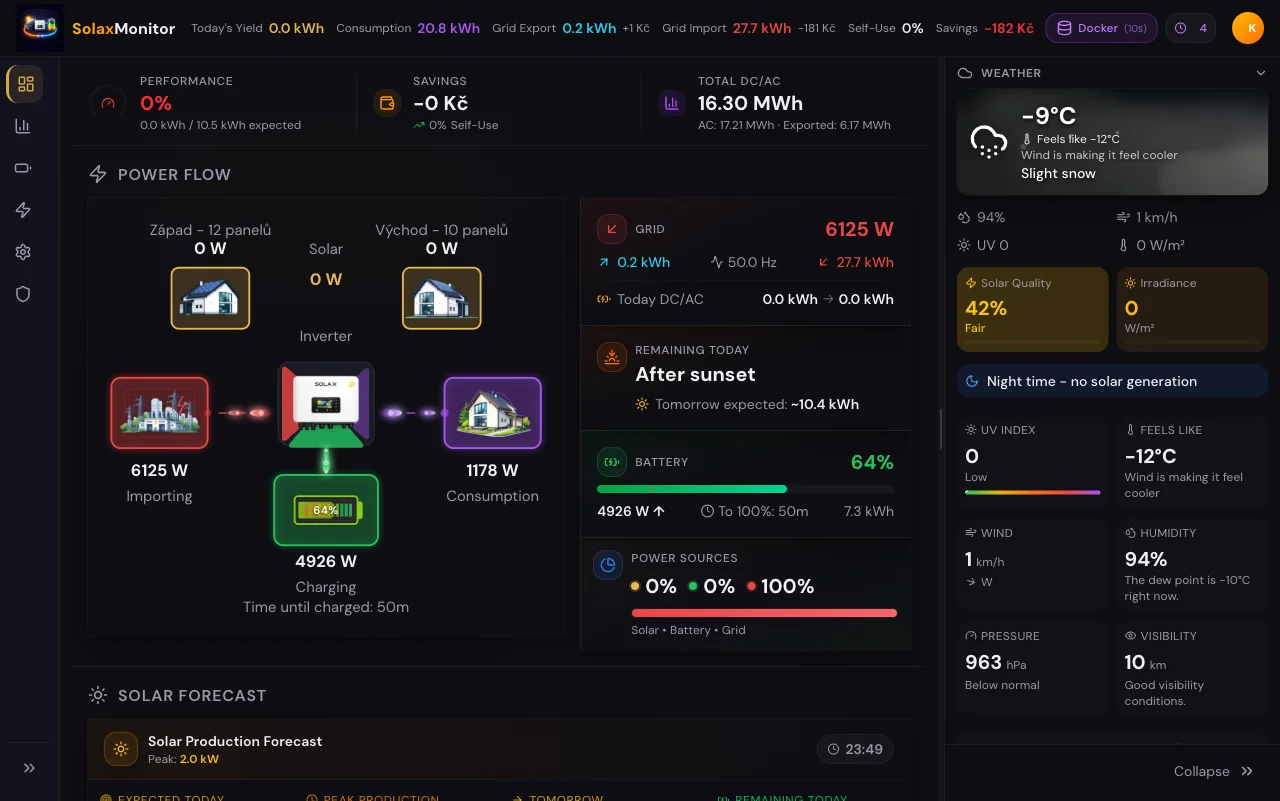
Dashboard é a tela principal. Mostra o estado atual do FVE:

Se os dados forem antigos ou ausentes, verifique primeiro Collector.

Assista principalmente em Dashboard:

Se a importação e a exportação forem opostas, pode haver problema na fiação de medição, no terminal CT ou na interpretação dos valores do inversor.

7.2 Analytics

Analytics mostra gráficos e relatórios históricos. Utilize-o para verificar tendências, valores diários, consumo, produção e impactos financeiros.

Uso prático:

Se faltarem dados históricos, normalmente o Collector não estava em execução nesse período.

7.3 Battery

A página Battery exibe o status da bateria, carga, descarga, progresso do SOC e estimativas de vida útil. A precisão dos cálculos depende da capacidade da bateria inserida corretamente e dos dados do inversor.

Use-o para:

7.4 Forecast

Forecast usa clima e configuração do painel para estimar a produção futura. Quanto mais preciso for a localização, o desempenho da corda, a orientação e a inclinação, melhor será o resultado.

Forecast não é uma garantia de fabricação. É uma ajuda de planejamento. Use-o, por exemplo, para decidir quando ligar um eletrodoméstico maior, quando carregar seu carro ou quando esperar excedentes.

7 ,5 EV Charger

A página EV Charger mostra wallbox, potência de carregamento e estatísticas relevantes do EV. Ele só exibirá dados significativos quando o recurso EV estiver ativado e o Collector tiver acesso ao wallbox.

Se a página EV mostrar um status vazio:

7.6 Tariffs

Tariffs é utilizado para definir preços de compra e resgate, períodos tarifários, preços spot e tarifas históricas. Esses valores afetam os cálculos financeiros em toda a aplicação.

Após alterar o tarifário, verifique sempre:

7.7 Automations

Automations concentra regras para preços spot, SOC, PV, EV e controle de inversor. Gravações Modbus e comandos remotos requerem Collector.

Verifique sempre o histórico das regras nesta página. Se a regra não for executada, o histórico geralmente mostrará qual condição a bloqueou.

7.8 Collector Status

Collector Status é o primeiro lugar para diagnóstico. Você verá o último contato, versão do Collector, plataforma, erros, status do token e a opção de baixar um instantâneo de suporte seguro.

Após cada instalação ou atualização do Collector, abra esta página e verifique:

7.9 Data Points

Data Points é um resumo técnico dos valores recebidos. Útil para depuração ou suporte.

Você não precisa usá-lo todos os dias. É especialmente útil quando um gráfico parece suspeito e você deseja verificar mais valores brutos.


8. Configurações do sistema

A página Settings contém a configuração da aplicação e o FVE.

Áreas típicas:

Insira dados confidenciais, como senhas de dongle, apenas no aplicativo ou no instalador Collector. Não os envie para e-mail ou chat público.

Depois de alterar uma configuração importante, use o botão Salvar, se disponível nessa seção. O aplicativo salva alguns valores após uma ação explícita para que uma alteração local acidental não substitua os dados do servidor.

8.1 Idioma e aparência

A alteração do idioma afetará os textos do aplicativo. A aparência e o perfil de desempenho ajudam a adaptar o aplicativo a dispositivos ou celulares mais fracos.

Se o aplicativo parecer lento, ative um perfil de desempenho mais econômico.

8.2 Localização e Previsão

O site é usado para previsão do tempo e previsão do tempo. Atualize-o se você mover ou alterar o local de instalação.

Você não precisa inserir o endereço exato. A localização aproximada da instalação é importante.

8.3 FVE e bateria

Verifique o desempenho do painel, capacidade da bateria, data de instalação e outros parâmetros. Valores ruins podem distorcer estimativas de previsão, economia e bateria.

8.4 Cordas PV

Se você tiver múltiplas orientações de telhado, configure sequências separadas. Por exemplo, uma parte do telhado a leste e a outra a oeste não devem ser descritas como uma face sul.

8.5 Notificação

Use notificações para:

Se você estiver recebendo muitas notificações, desative tipos individuais em vez de desativar todas as notificações.

8.6 Sincronização e armazenamento

As configurações são salvas na conta. Se você usar vários dispositivos, eles deverão ver a mesma configuração após o login.

Se as configurações parecem não ter sido salvas, verifique:


9. Tarifas, preços spot e cálculos financeiros

As tarifas corretas são essenciais para uma avaliação financeira realista do FVE.

Na página Tariffs você pode:

Caso mude de fornecedor ou tarifa, crie um novo período com nova data de validade. Como resultado, os cálculos históricos não aplicarão o preço atual aos dados antigos.

Os preços à vista mudam de preço após o expediente. As contas resultantes podem variar com base em taxas, distribuições, impostos e nos termos do contrato específico.

9.1 Tarifa Fixa

Utilize uma tarifa fixa se tiver um preço de compra simples e um preço de resgate simples. Insira ambos os valores.

Caso não tenha resgate, informe zero ou o valor correspondente conforme contrato.

Tarifa 9,2 TOU

Use ESSA tarifa se tiver preços diferentes por horário. Normalmente, uma tarifa diurna/noturna ou vários blocos de tempo.

Para cada período, verifique:

9.3 Tarifa spot

A tarifa spot é baseada nos preços do dia seguinte e muda de hora em hora. Use-o somente se o seu contrato realmente seguir os preços à vista.

O preço à vista no aplicativo pode não incluir todos os itens da fatura. Distribuição, taxas, impostos e markup do fornecedor poderão ser cobrados separadamente.

9.4 Períodos históricos

Quando a tarifa mudar, não insira um novo preço substituindo o valor antigo sem data. Crie um novo período. A aplicação pode então calcular os dados mais antigos de acordo com a tarifa antiga e os dados mais recentes de acordo com a nova tarifa.


10. Automação e controle Modbus

A automação permite que você responda a preços spot, baterias SOC, desempenho PV, status de carregamento EV e outras condições.

Exemplos:

Importante:

10.1 Procedimento recomendado para nova regra

  1. Primeiro, esclareça o objetivo da regra.
  2. Defina as condições da forma mais restrita possível.
  3. Certifique-se de ter Collector ativo.
  4. Salve a regra se não tiver certeza.
  5. Ligue-o para uma breve janela de teste.
  6. Acompanhe o histórico de automação.
  7. Verifique o comportamento do inversor ou wallbox.

10.2 O que a regra pode bloquear

A regra pode não ser executada se:

10.3 Segurança por Automação

As automações podem alterar o modo do inversor. Não os utilize como substitutos do ajuste profissional dos elementos de proteção FVE. Se você não tiver certeza sobre um comando Modbus específico, verifique-o primeiro com uma pequena alteração e observe o resultado.


11. Carregador EV / wallbox

Use as funções EV se você tiver um SolaX wallbox ou um dispositivo EV compatível.

Procedimento básico:

  1. Ative os recursos do EV na integração ou Settings.
  2. Ao instalar o Collector, insira o IP do wallbox se você o tiver.
  3. Insira a senha do dongle wallbox se for diferente da senha do inversor.
  4. Verifique os dados na página EV Charger.
  5. Defina a automação EV em Automations.

Se os dados do EV estiverem faltando, verifique o IP do wallbox, senha, rede e log do Collector.

11.1 O que a página EV mostra

De acordo com os dados disponíveis, a peça EV pode exibir:

11.2 Automação EV

Defina a automação EV em Automations. Normalmente, trata-se de cobrança noturna, cobrança baseada em preços à vista ou lógica para evitar que regras individuais sobrecarreguem umas às outras.


12. Perfil, faturamento, exportação e suporte

A página Profile é para conta e suporte.

Você pode encontrar aqui:

Os snapshots de exportação e suporte intencionalmente não contêm tokens, senhas, endereços IP, números de série, localização exata ou outras credenciais confidenciais de dispositivos.

Excluir uma conta ou histórico salvo é uma operação destrutiva e é realizada por meio de suporte com verificação de identidade.

12.1 Mudança de e-mail

Ao alterar seu e-mail, o aplicativo poderá enviar uma confirmação para o novo endereço. Até que a alteração seja confirmada, utilize o email de login original, salvo indicação em contrário na aplicação.

12.2 Alteração de senha

Para alterar sua senha, digite sua senha atual e uma nova senha. Após a alteração, recomendamos sair de outros dispositivos caso você suspeite que alguém sabia a senha antiga.

12.3 Gerenciamento de assinaturas

Você gerencia o plano mensal através do portal de cobrança. O acesso ao Lifetime é único e normalmente não requer gerenciamento de atualização.

Se você pagou por meio de um aplicativo móvel, parte do gerenciamento pode ser feito pela Apple App Store ou Google Play.


13. Aplicativo móvel e PWA

SolaxMonitor pode ser usado:

A web, PWA e aplicativos móveis usam a mesma conta. Dados e configurações são sincronizados através do servidor.

No celular, o layout se adapta à tela menor. O trabalho principal permanece o mesmo: Dashboard, Analytics, EV, Settings e Profile.

13.1 PWA na área de trabalho

Você pode adicionar SolaxMonitor à sua área de trabalho no navegador da web. Isso oferece um ícone semelhante ao de um aplicativo e acesso rápido sem pesquisar na web.

O procedimento depende do navegador:

13.2 Restrições móveis

Um telefone celular não é um dispositivo adequado para executar o Collector. O telefone frequentemente dorme, muda de rede e não fica disponível 24 horas por dia, 7 dias por semana. Portanto, execute Collector em NAS, Raspberry Pi, Mac ou PC.


14. Solução de problemas

Os dados não são exibidos

Verifique o procedimento:

  1. Veja se Collector Status mostra o último contato.
  2. Caso contrário, resolva primeiro o dispositivo com Collector.
  3. Se o Collector estiver em execução, observe seu log.
  4. Se o log reportar um erro do inversor, resolva o IP ou a senha do dongle.
  5. Se o log reportar erro ao enviar para a aplicação, resolva a Internet ou token.
  6. Se o log parecer bom, espere um a dois minutos e atualize o Dashboard.

Os dados são antigos ou atrasados

Exemplo típico: Collector rodando em um laptop. Os dados chegam durante o dia, mas o laptop dorme à noite. De manhã, o aplicativo mostra os dados noturnos antigos. A solução é desativar a suspensão ou mover Collector para NAS/Raspberry Pi.

O instalador Windows não pode ser iniciado

Se a janela fechar rapidamente, execute install-windows.bat no prompt de comando. Graças a isso, você verá uma mensagem de erro. O problema mais comum é a falta de collector.js na mesma pasta ou ZIP descompactado.

O instalador do Mac está bloqueado

Se macOS relatar que o arquivo não tem permissão para execução, geralmente significa que o bit de execução está faltando. O comando do terminal na integração corrigirá isso automaticamente.

O contêiner NAS trava

No log, procure principalmente por:

Se o NAS não conseguir executar ping no inversor, o aplicativo não consertará; é um problema de rede local.

O carregador EV não mostra dados

A automação não executou o comando

Se a regra for acionada no histórico, mas o inversor não responder, o problema é a disponibilidade do Modbus, o firmware, o tipo de comando ou outra lógica do inversor que substitui o comando.

Importação e exportação parecem invertidas

Se o aplicativo mostrar uma importação quando você espera uma exportação ou vice-versa:

Um valor por si só pode não ser suficiente. O que é importante é se todo o fluxo de energia se ajusta.

Forecast não cabe

Forecast pode ser impreciso se:

Considere Forecast como uma estimativa de planejamento, não como produção garantida.

Os cálculos financeiros não coincidem com a fatura

Verifique:

O aplicativo calcula de acordo com as tarifas inseridas. Caso o fornecedor cobre itens adicionais, é necessário considerá-los manualmente ou tomar o cálculo como guia.

Depois de fazer login, vejo a integração novamente

Possíveis causas:

Tente atualizar a página primeiro. Se a integração continuar aparecendo mesmo depois de concluída, escreva para o suporte.


15. Segurança e privacidade

SolaxMonitor trabalha com dados confidenciais, então siga algumas regras:

Collector lê dados em sua rede local. O aplicativo exibe os dados armazenados em sua conta e os utiliza para dashboards, gráficos, tarifas, previsões e automação.

15.1 O que nunca postar publicamente

Nunca poste publicamente:

O endereço IP da rede doméstica geralmente não é acessível pela Internet por si só, mas combinado com outros dados pode ajudar a identificar a configuração. Portanto, o instantâneo do Support não o inclui propositalmente.

15.2 Como manusear o suporte com segurança

Melhor prática:

  1. Abra Profile ou Collector Status.
  2. Crie um instantâneo seguro.
  3. Adicione sua própria descrição do problema.
  4. Não adicione senhas ou tokens, a menos que solicitado explicitamente pelo suporte.

15.3 Quando restaurar Collector token

Renove o token se:

Collector precisa ser atualizado após a renovação do token, caso contrário a instalação antiga irá parar de enviar dados.


Verificação rápida após configuração completa

Quando terminar, deverá ser:

Se não tiver certeza, escreva para support@solaxmonitor.com.

Pronto para monitorização solar em tempo real?

Atualizações a cada 10 segundos, painel da bateria e previsão solar — tudo numa só app.

Experimentar Solax Monitor grátis